您现在的位置是:网站首页> 编程资料编程资料
Win11怎么创建自定义电源计划?Win11创建自定义电源计划方法_windows11_Windows系列_操作系统_
 2024-01-11
154人已围观
2024-01-11
154人已围观
简介 Win11怎么创建自定义电源计划?Win11创建自定义电源计划方法_windows11_Windows系列_操作系统_
自定义电源计划可以确定Windows针对不同情况作出反应,如果你想要让显示器在过段时间再关闭,但是现在又不想让它进入睡眠状态,就可以设置一个电源计划。下面我们就来看看具体的操作。
在 Windows 11 上创建自定义电源计划:
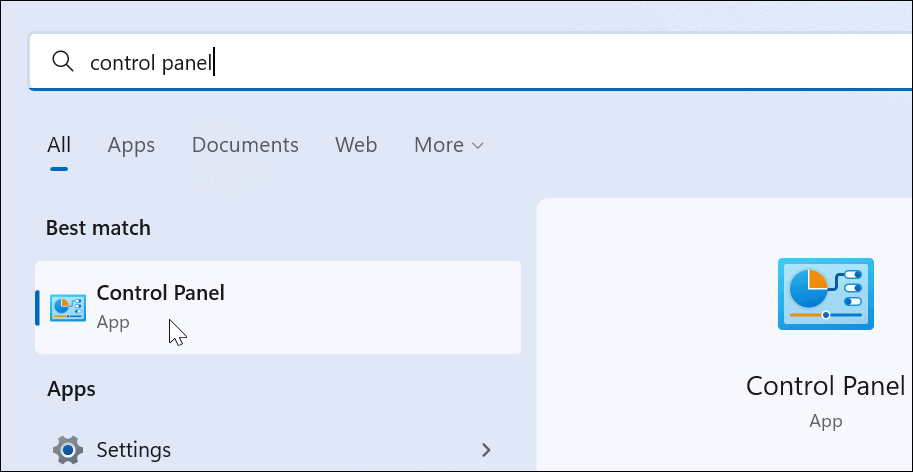
打开 开始菜单并键入控制面板。
从搜索结果中选择控制面板。
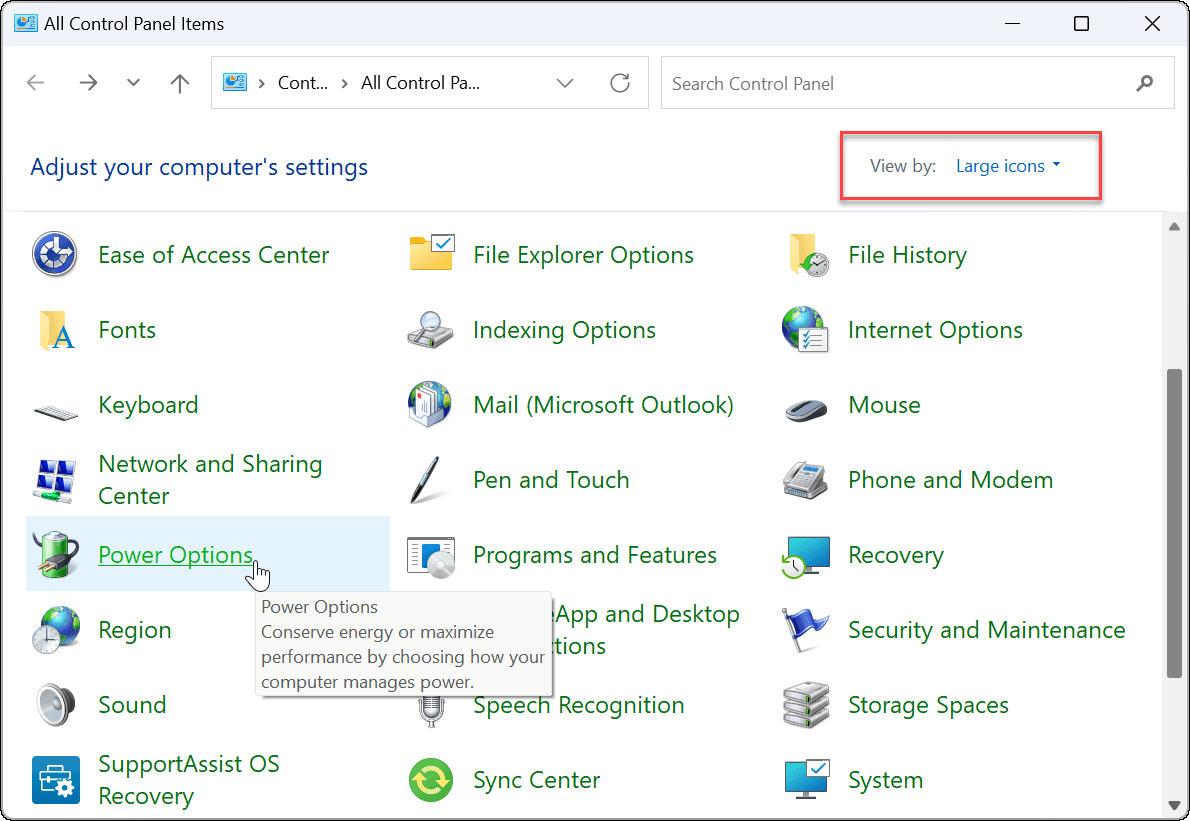
在控制面板中,将查看方式选项更改为大图标。
接下来,选择电源选项。
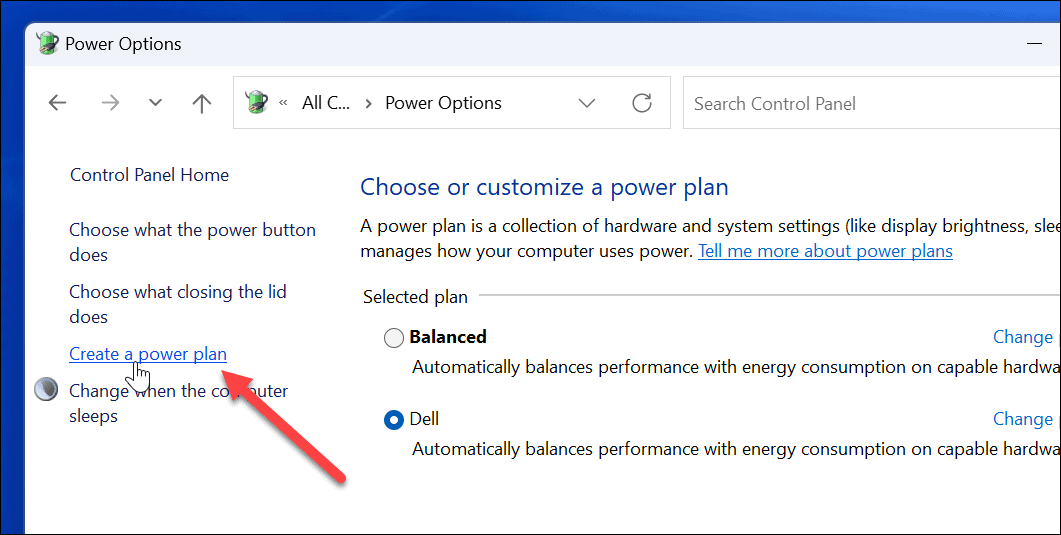
单击电源选项菜单中的创建电源计划选项。
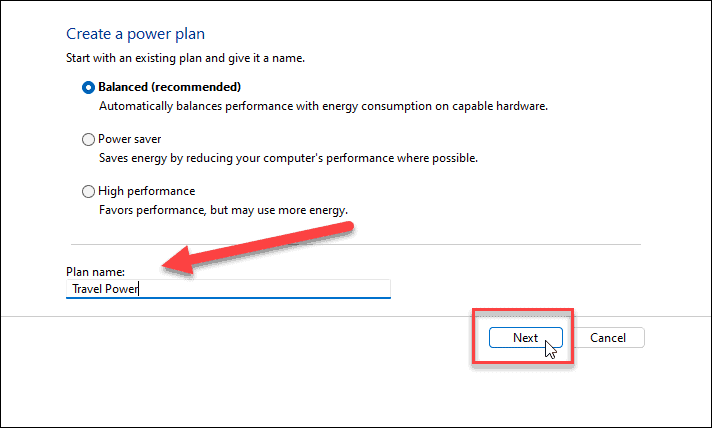
从提供的选项中选择您要使用的基本电源计划。
在底部的计划名称字段中为其指定一个描述性名称。
单击下一步。
选择何时关闭显示器并使 PC 进入睡眠状态。
单击创建。
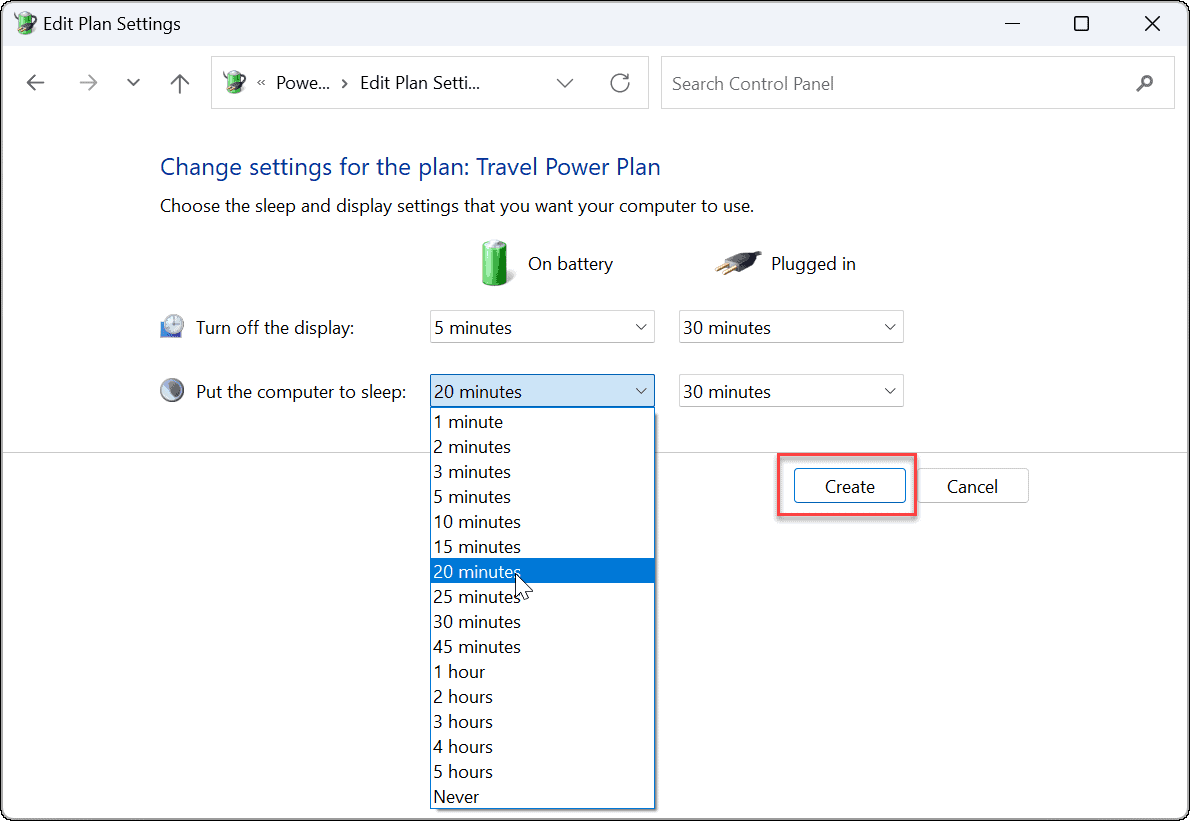
您创建的电源计划现在将成为“电源选项”部分中的一个选项。

在 Windows 11 上自定义电源计划:
打开开始菜单并搜索控制面板。
从搜索结果中选择控制面板。
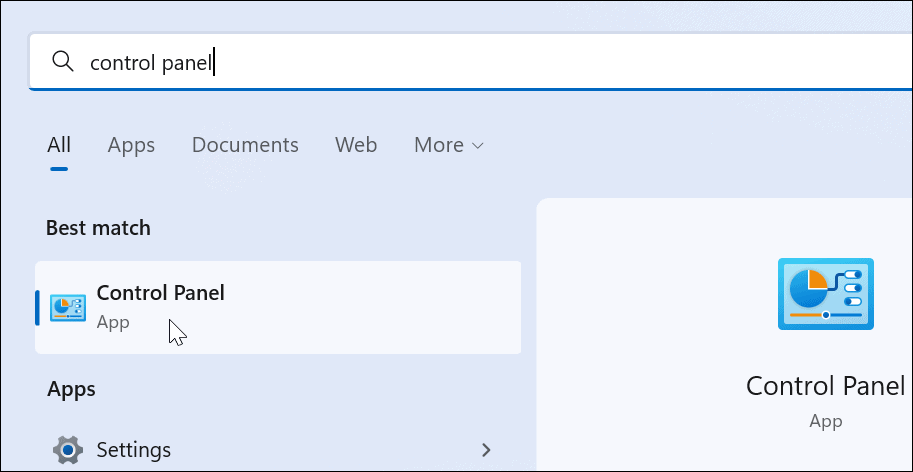
接下来,单击控制面板中的电源选项。
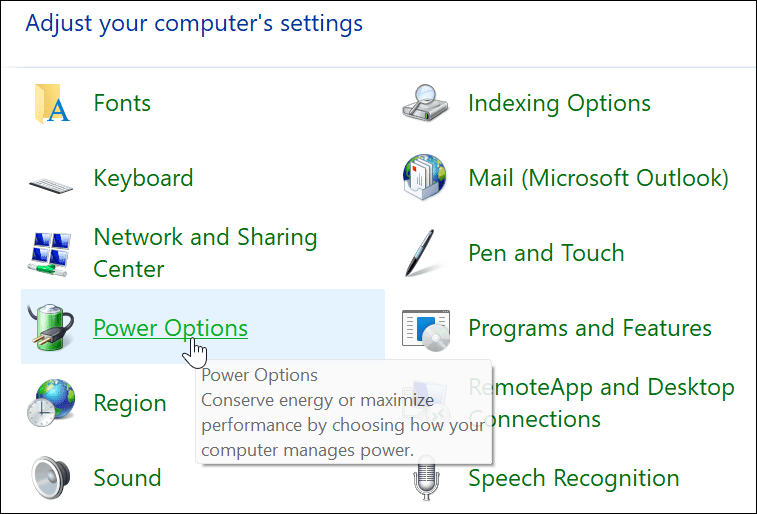
找到您的电源计划,然后单击它旁边的更改计划设置选项。

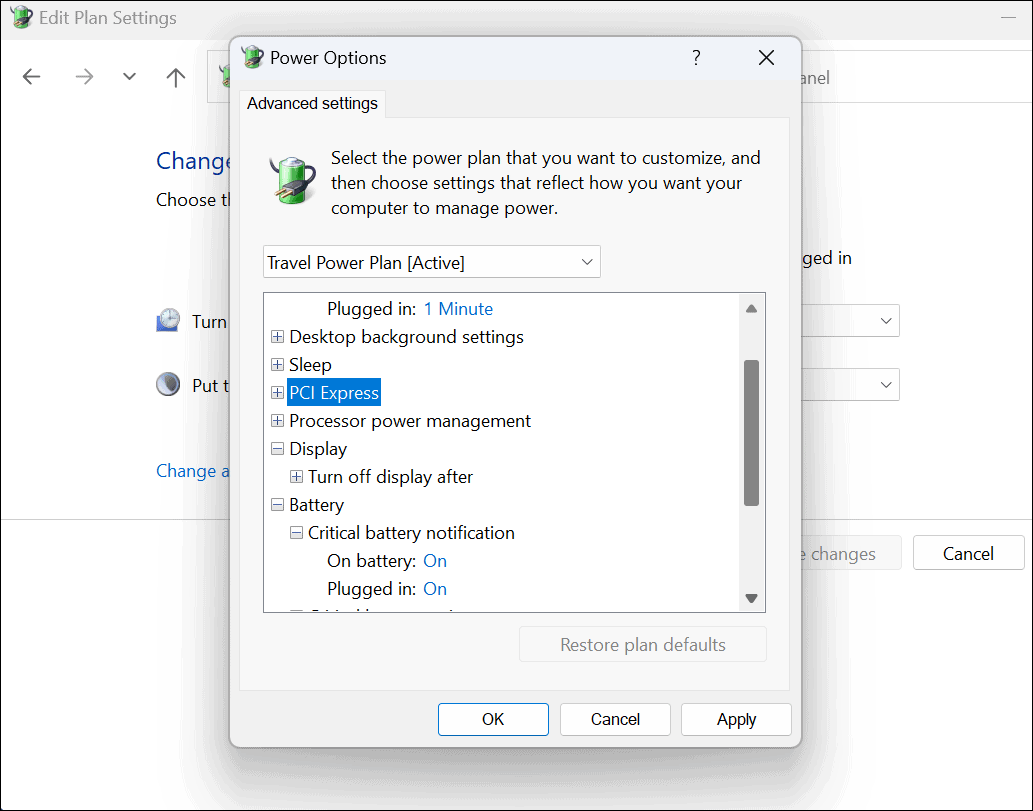
单击更改高级电源设置 选项。
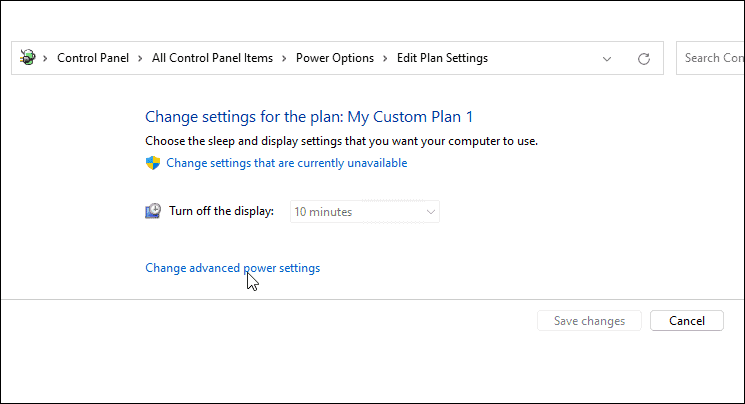
在打开的高级设置窗口中,进一步配置您的电源设置。
要保存更改,请按OK。
以上就是小编为大家带来的创建自定义电源计划的全部内容,希望对大家有所帮助,更多相关内容请继续关注。
相关内容
- Win11 dns异常怎么修复?Win11 dns异常解决方法汇总_windows11_Windows系列_操作系统_
- 英特尔显示器节能怎么关闭?Win11关intel显卡显示器节能的方法_windows11_Windows系列_操作系统_
- 暖暖环游世界柏林大教堂六万高分搭配攻略_手机游戏_游戏攻略_
- 天天来塔防炮塔分析第一篇_手机游戏_游戏攻略_
- 雷霆战机装备置换和拆解怎么玩_装备置换和拆解系统功能介绍_手机游戏_游戏攻略_
- 天天来战炎舞贵族怎么得 炎舞贵族属性和获取攻略_手机游戏_游戏攻略_
- 天天来塔防新手入门指南_手机游戏_游戏攻略_
- 欢乐西游天地无极阵容完美通关普通22-4副本攻略_手机游戏_游戏攻略_
- 刺客信条身份新手试玩评测_手机游戏_游戏攻略_
- 全民飞机大战雅典娜和风暴猎鹰属性技能对比攻略_手机游戏_游戏攻略_